
Eclipse
如何关闭 Eclipse svn update cache
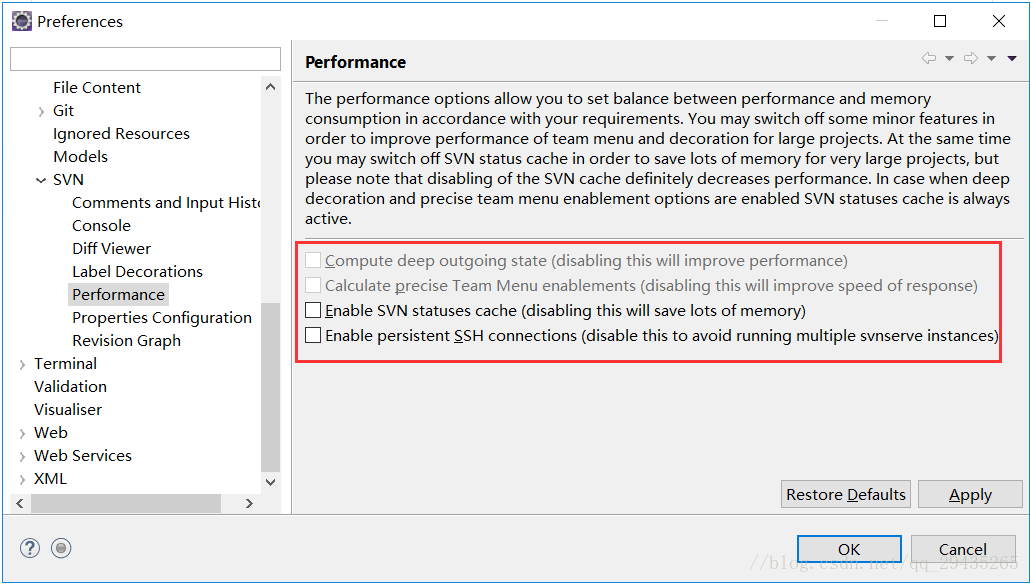
打开eclipse的perferences界面。找到上图把红色圈里的勾选掉即可
 微信
微信 支付宝
支付宝
相关推荐

2025-12-04
GitBook(Old)
创建GitBook账号录https://www.gitbook.com/ GitBook的官网 如果没有GitHub账号,则点击Sing Up进行注册,如果有的话,点击Sing In 然后选择Sign in with GitHub,然后输入GitHub的用户名和密码进行登录 创建书籍点击 New Book按钮来添加书籍 然后会出现如下选项 BOOK & MANUAL:创建普通书籍 API DOCUMENTATION:创建API规范文档 KNOWLEDGE BASE:创建知识库 这里创建普通书籍 输入Title标题和Description描述然后点击Create Book,进入到如下页面: 最后点击Edit you book进行编辑,然后进入编辑页面: 将现有的书籍同步到GitHub上面首先需要在GitHub上创建一个新的Repository 最好名字和GitBook上面创建的书籍名字保持一致,然后点击Create respository 创建完成后,在GitBook中点击之前创建好的书籍 然后选择SETTINGS中的GitHub选项,然后在下...

2025-12-04
IntelliJ_IDEA
Maven Web项目部署于Tomcat服务器首先打开Run下的Edit Configurations 然后展开Default并找到Tomcat Server下的Local 右侧点击Configure 之后配置Tomcat路径 选择本地的一个Tomcat路径,然后点击OK按钮,然后完成配置 完成后点击左上角的加号,添加一个Tomcat实例 选择Deployment选项卡并点击右侧的加号,然后选择Artifact选项 到需要添加到服务器的maven web项目,选择war exploded的项目 ok之后在右侧输入项目启动时项目名称 检查一遍配置信息 ok完成,点击下图按钮启动Tomcat服务 Run窗口查看日志信息 面板多个服务显示到 Services 面板在项目根目录下 .idea/workspace.xml文件中,加入下面内容即可: 1234567<component name="RunDashboard"> <option name="configurationTypes&quo...

2025-12-04
VMware Workstation
VMware安装本章使用VMware Workstation 14为例进行安装与配置 创建虚拟机(CentOS 7)首先打开VMware Workstation 14 点击创建新的虚拟机 选择典型(推荐)并点击下一步 选择稍后安装操作系统并点击下一步 选择Linux系统,版本选择CentOS 7 64 位,点击下一步 输入一个虚拟机名称,并选择安装位置,注意,这里为了方便管理,最好新建一个统一的文件夹进行管理,如此例中的VmwStation,之后,新安装的虚拟机可以在此目录下,并且为了方便区分,新建虚拟机的名称最好与文件夹名称保持一致,之后点击下一步 磁盘大小可以按照推荐的来,如果物理机的配置稍微好一点的,可以根据自己的需要进行配置,下面选择将虚拟磁盘存储为单个文件,如果后续有需要移动虚拟机的情况,可以选择将虚拟磁盘拆分成多个文件,之后点击下一步 这里可以根据自己的需要,同样需要根据物理机的配置高低来进行配置,来自定义硬件的配置,配置完毕之后点击完成 此时一台虚拟机已经创建完成了,接下来需要进行系统的配置,点击编辑虚拟机设置 选择CD&#x...

2025-11-11
Visual Studio Code
VSCode环境安装下载 https://code.visualstudio.com/ 安装 打开下载好的文件,进行安装 VSCode快捷键常用 General 按 Press 功能 Function Ctrl + Shift + P,F1 显示命令面板 Show Command Palette Ctrl + P 快速打开 Quick Open Ctrl + Shift + N 新窗口/实例 New window/instance Ctrl + Shift + W 关闭窗口/实例 Close window/instance 基础编辑 Basic editing 按 Press 功能 Function Ctrl+X 剪切行(空选定) Cut line (empty selection) Ctrl+C 复制行(空选定)Copy line (empty selection) Alt+ ↑ / ↓ 向上/向下移动行 Move line up/down Shift+Al...
评论