GitHub自动化部署Hexo
GitHub-Actions
在 GitHub 中找到 Actions选项卡

然后选择 New workflow
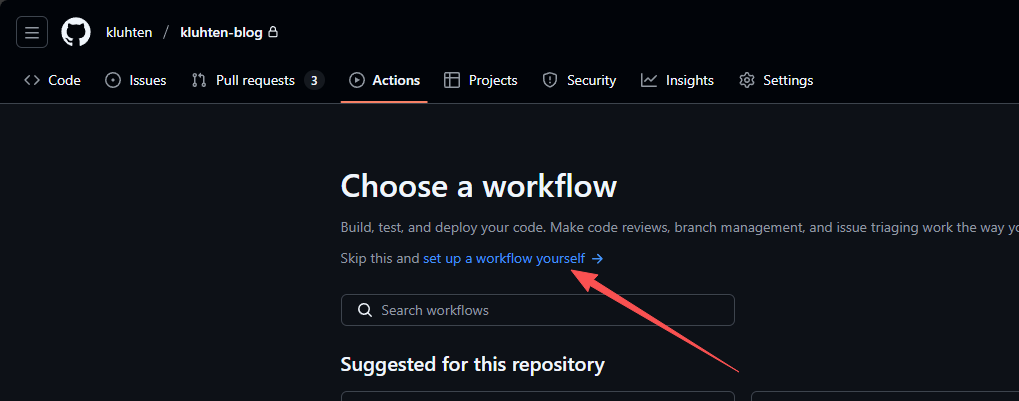
然后创建一个 .yml 脚本文件
1 | name: Deploy to Server |
具体工作流就是,通过密钥连接到服务器,然后执行命令,先进入到工程目录,再拉取 GitHub 最新代码,然后通过 pm2 重启项目
这里还需要配置一下 SERVER_HOST,SERVER_USER 和 SERVER_SSH_KEY,找到代码后面的 Settings
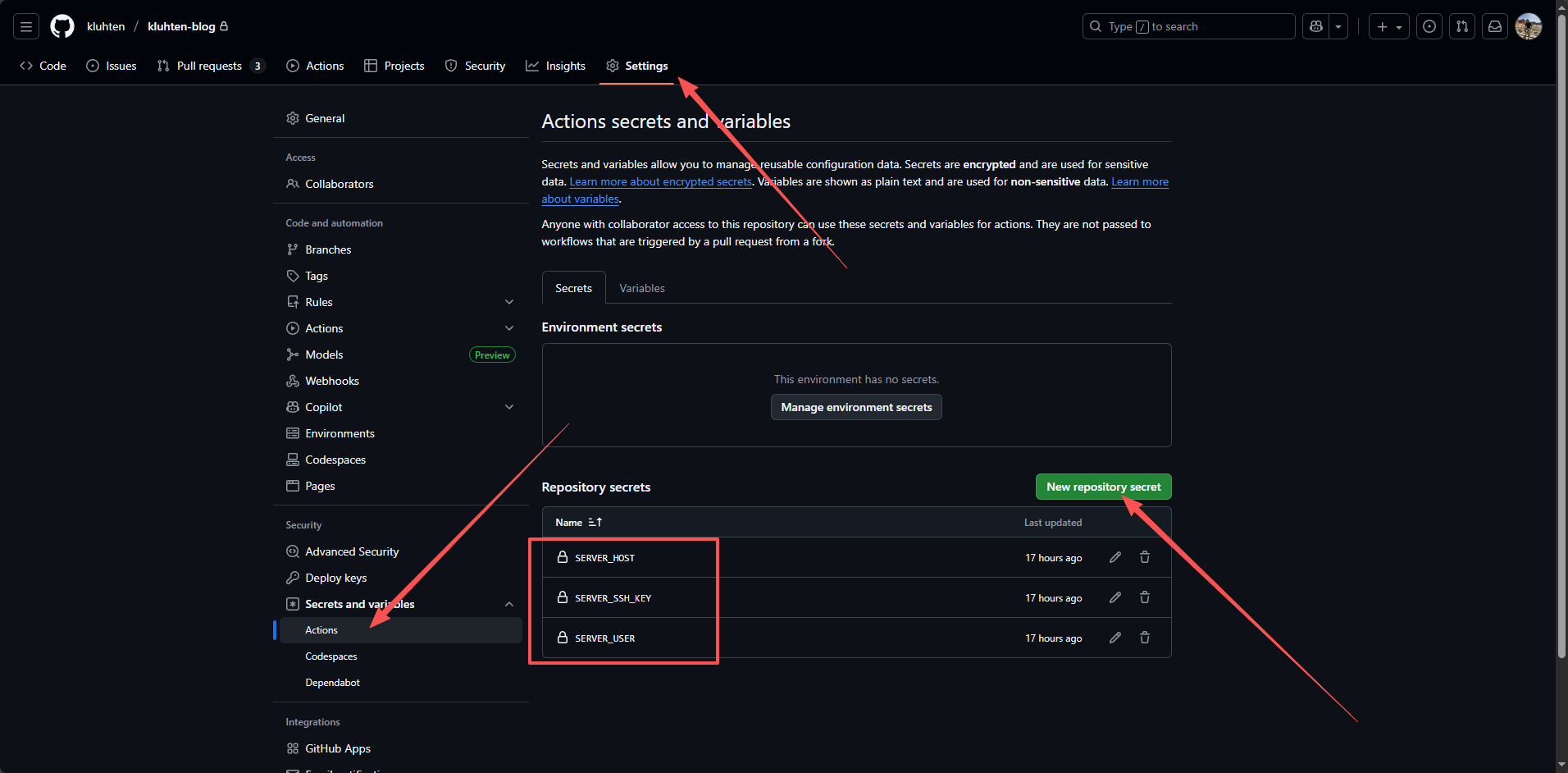
然后创建3个密钥对,分别是 主机 用户名 和 SSH私钥,我这里用了腾讯云服务器,所以 SSH 私钥是从腾讯云上创建并下载的
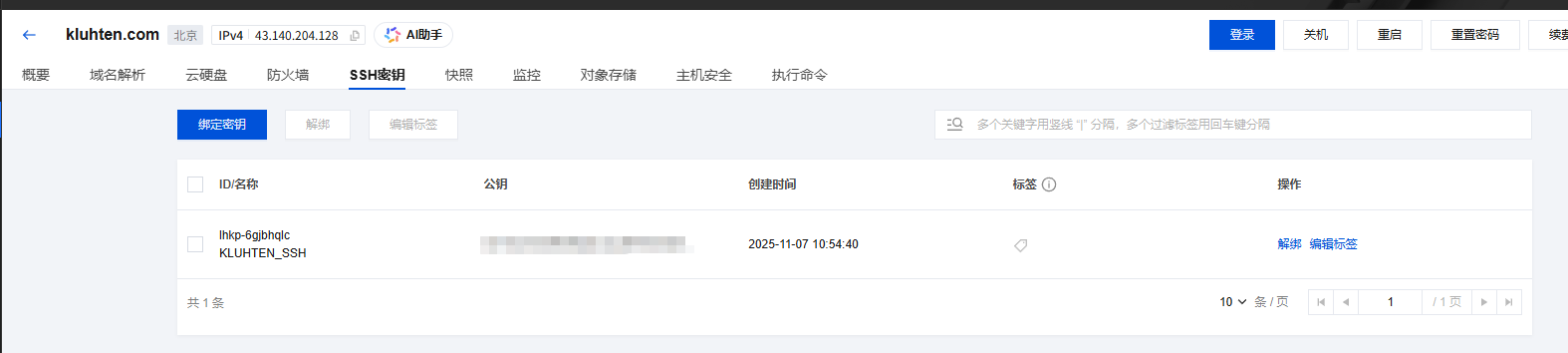
注意:这里要填写的是私钥而不是公钥
服务器端
先安装 pm2
1 | npm install pm2 -g |
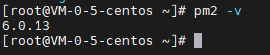
安装好后,进入你的 Hexo 博客根目录,并创建脚本文件
1 | cd /path/to/your/hexo/blog |
脚本如下:
1 | const { exec } = require('child_process'); |
然后通过这个脚本文件,启动 Hexo 工程
1 | pm2 start hexo_run.js --name "hexo" |

测试一下
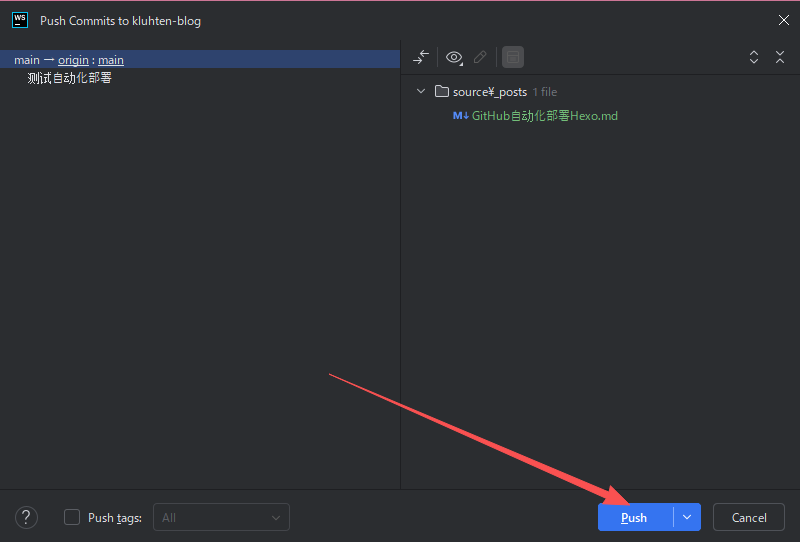
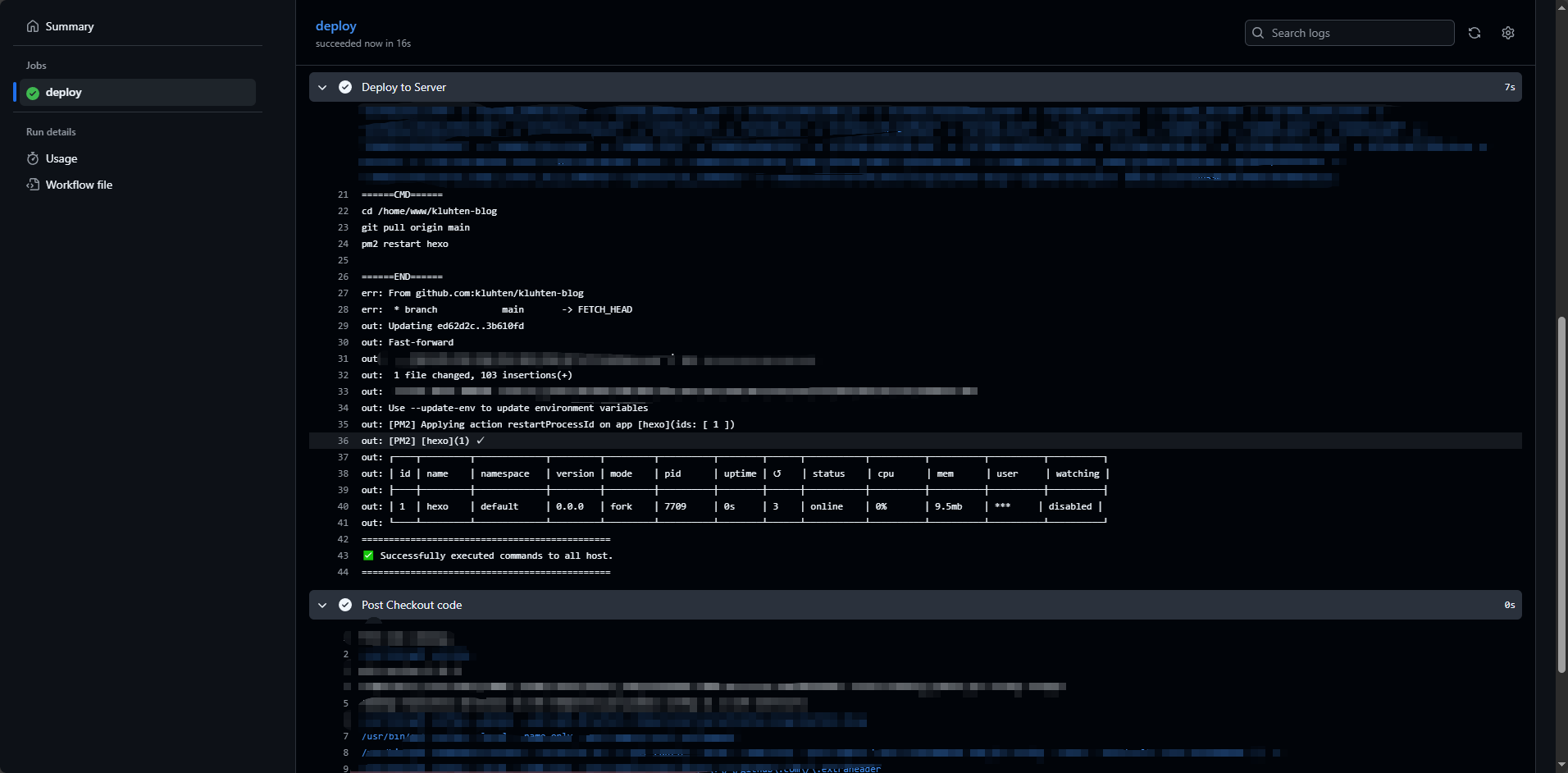
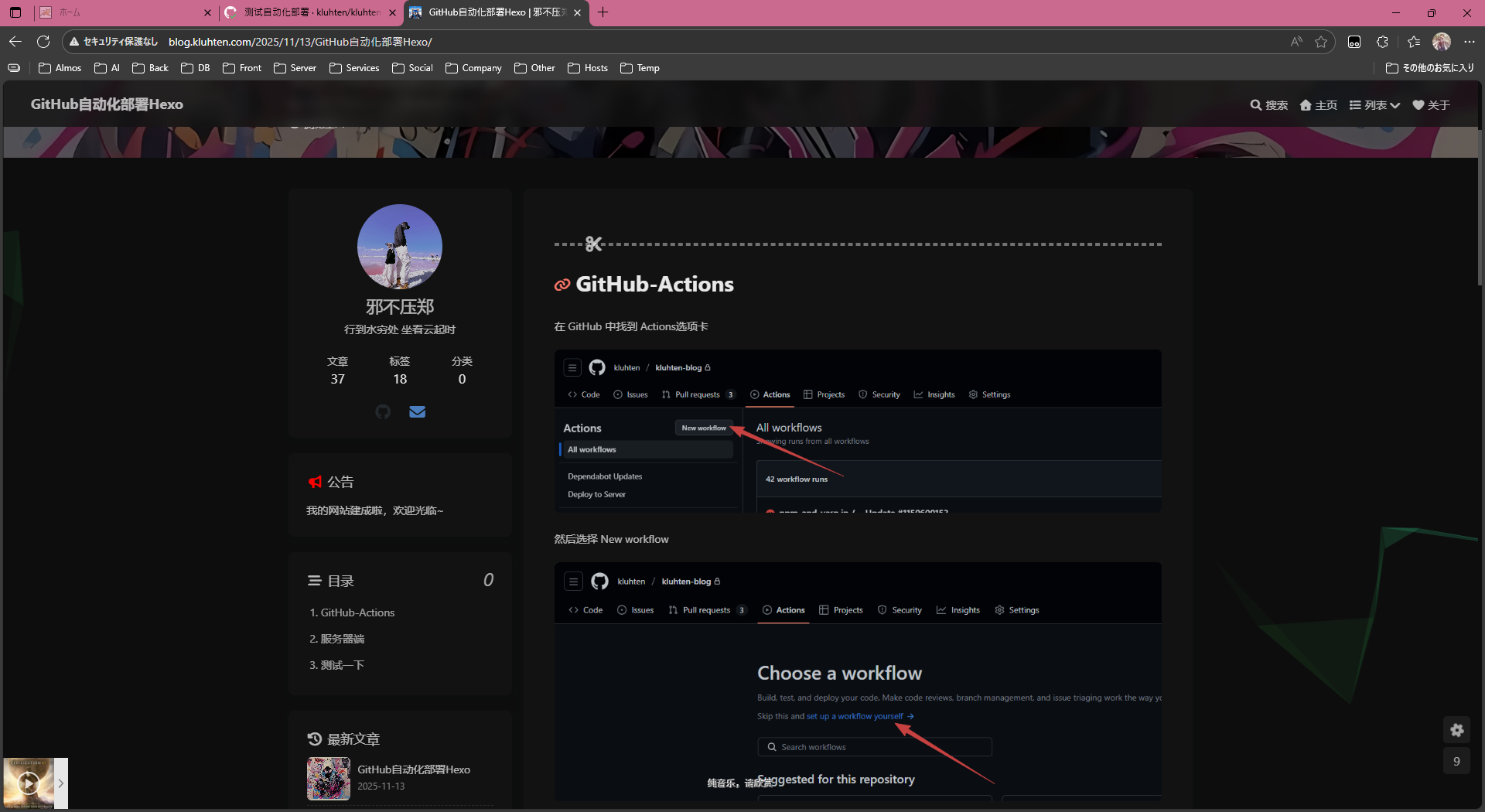
成功!
 微信
微信 支付宝
支付宝
相关推荐

2025-12-04
PicGo&腾讯云&Typora-搭建私有图床
下载安装PicGo下载[https://github.com/Molunerfinn/PicGo/releases]: “下载链接” 安装选择想安装的目录进行安装,尽量避开中文路径 配置 设置插件安装镜像,这样国内也能访问到picgo的插件库 1https://registry.npmmirror.com 根据自己选择安装插件,这里由于我用的是自己服务器通过nginx搭建的图床,所以安装了 sftp-uploader,由于背景图片选用的4k为了减少带宽压力,在上传之前将图片转成 .webp 格式,减小图片大小,所以同时安装了 webp sftp-uploader 插件配置 安装好 sftp 插件后,需要一些配置,来访问服务器,首次点 + 号进行创建,我这里已经创建好了 大概是这个样子,其中,图床配置名,需要和配置文件中的key保持一致,配置文件需要创建一个json文件,如下: 123456789101112131415161718192021222324{ "k10server-common": { "url&...

2025-12-04
Hexo加了nginx sll图片失效问题
对于 hexo 主页的 ssl我这里是通过 nginx 部署的 hexo ,将其部署在域名为 blog.kluhten.com 上了,配置文件如下: 123456789101112131415161718192021222324252627server { listen 443 ssl http2; server_name blog.kluhten.com; ssl_certificate /...我的路径.../blog.kluhten.com_bundle.crt; ssl_certificate_key /...我的路径.../blog.kluhten.com.key; ssl_protocols TLSv1.2 TLSv1.3; ssl_ciphers "ECDHE-ECDSA-AES128-GCM-SHA256:ECDHE-RSA-AES128-GCM-SHA256:ECDHE-ECDSA-AES256-GCM-SHA384:ECDHE-RSA-AES256-GCM-SHA384"; ssl_pre...

2025-12-04
为Hexo添加twikoo评论组件
在服务器上安装 Twikoo1npm i -g tkserver 在 nginx 中添加配置:1234567location /twikoo/ { proxy_pass http://localhost:8080/; proxy_set_header Host $host; proxy_set_header X-Real-IP $remote_addr; proxy_set_header X-Forwarded-For $proxy_add_x_forwarded_for; proxy_set_header X-Forwarded-Proto $scheme;} 由于我部署了 SSL 证书,所以这段我加到了 blog.kluhten.com 的SSL配置中了 启动 Twikoo server:1tkserver 访问 https://域名/twikoo 测试服务是否启动成功 通过 pm2 启动 安装 pm21npm install pm2 -g 创建文件夹1mkdir /home/www/twikoo 在文件夹中添加一个...
评论